
Android и настолно приложение
Освен в браузъра, Pintle TMS работи като приложение. Всички версии показват едни и същи данни — каквото промените в едната, се вижда веднага в другите.
Приложение за Android
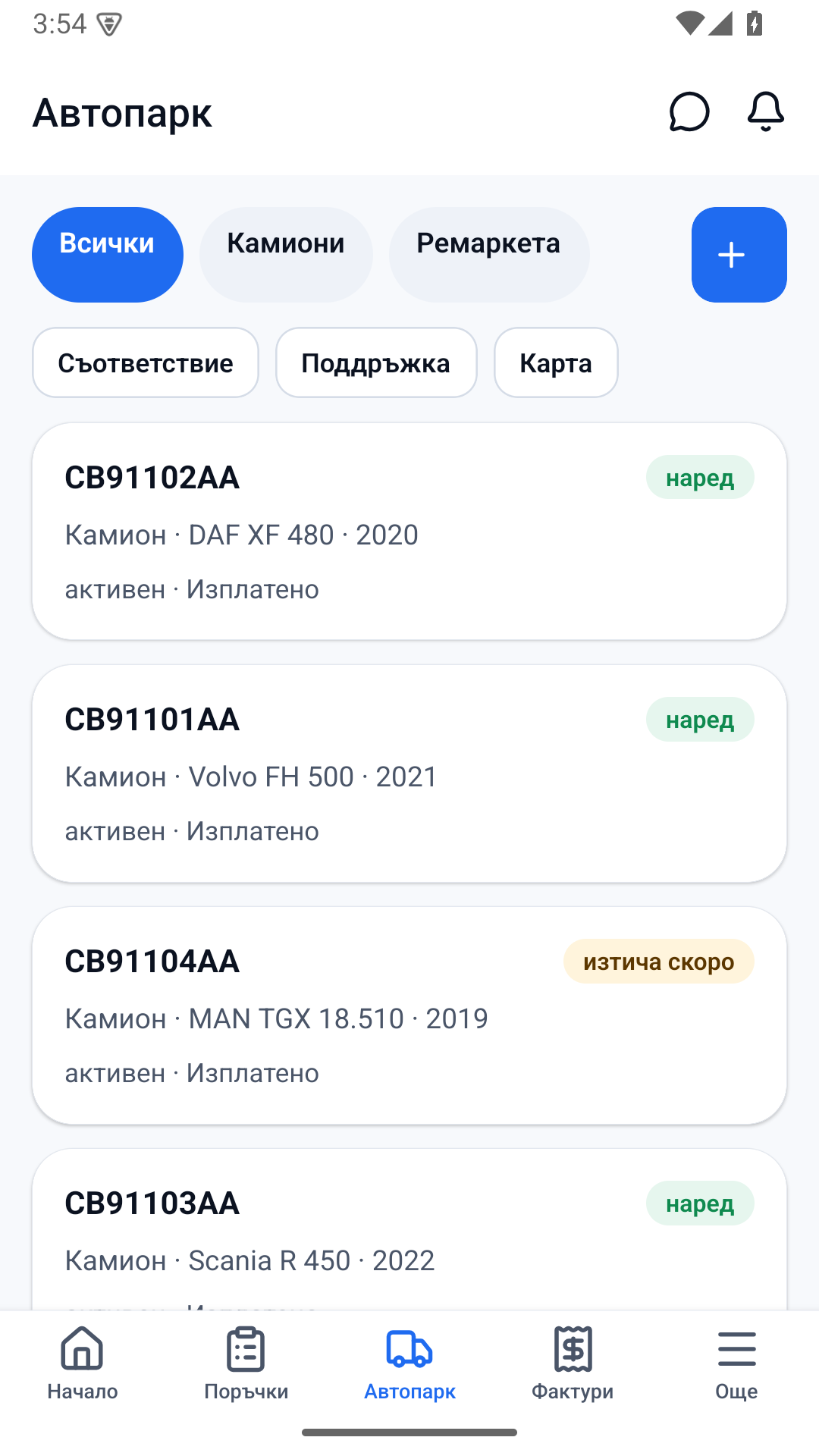
Раздел „Приложение за Android“Приложението е за всички роли. Шофьорите работят основно в него; за офиса то повтаря уеб версията: поръчки, автопарк, фактури, разходи, маржове, отчети, маршрути и карта, съобщения, известия и администрация на фирмата.
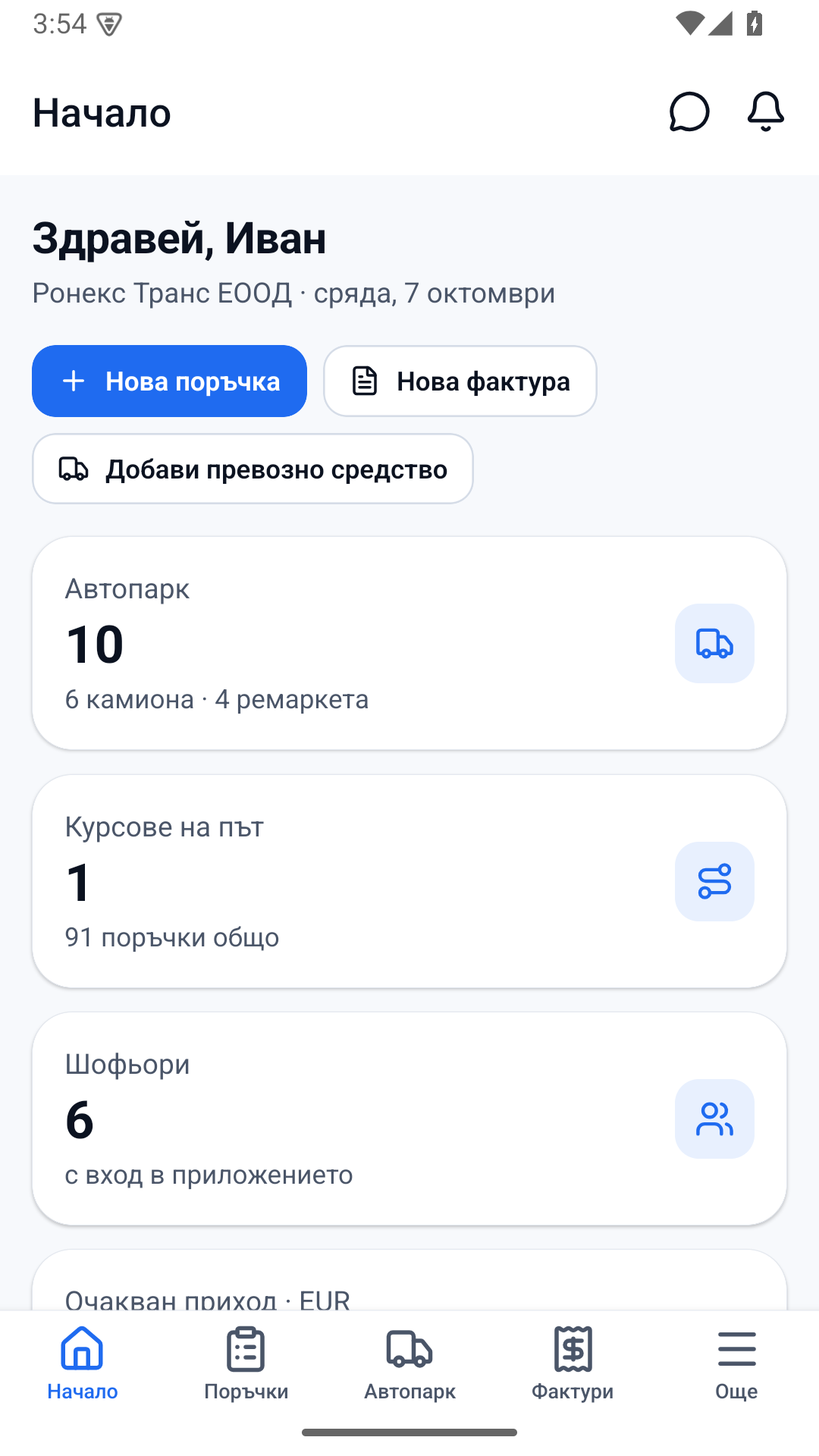
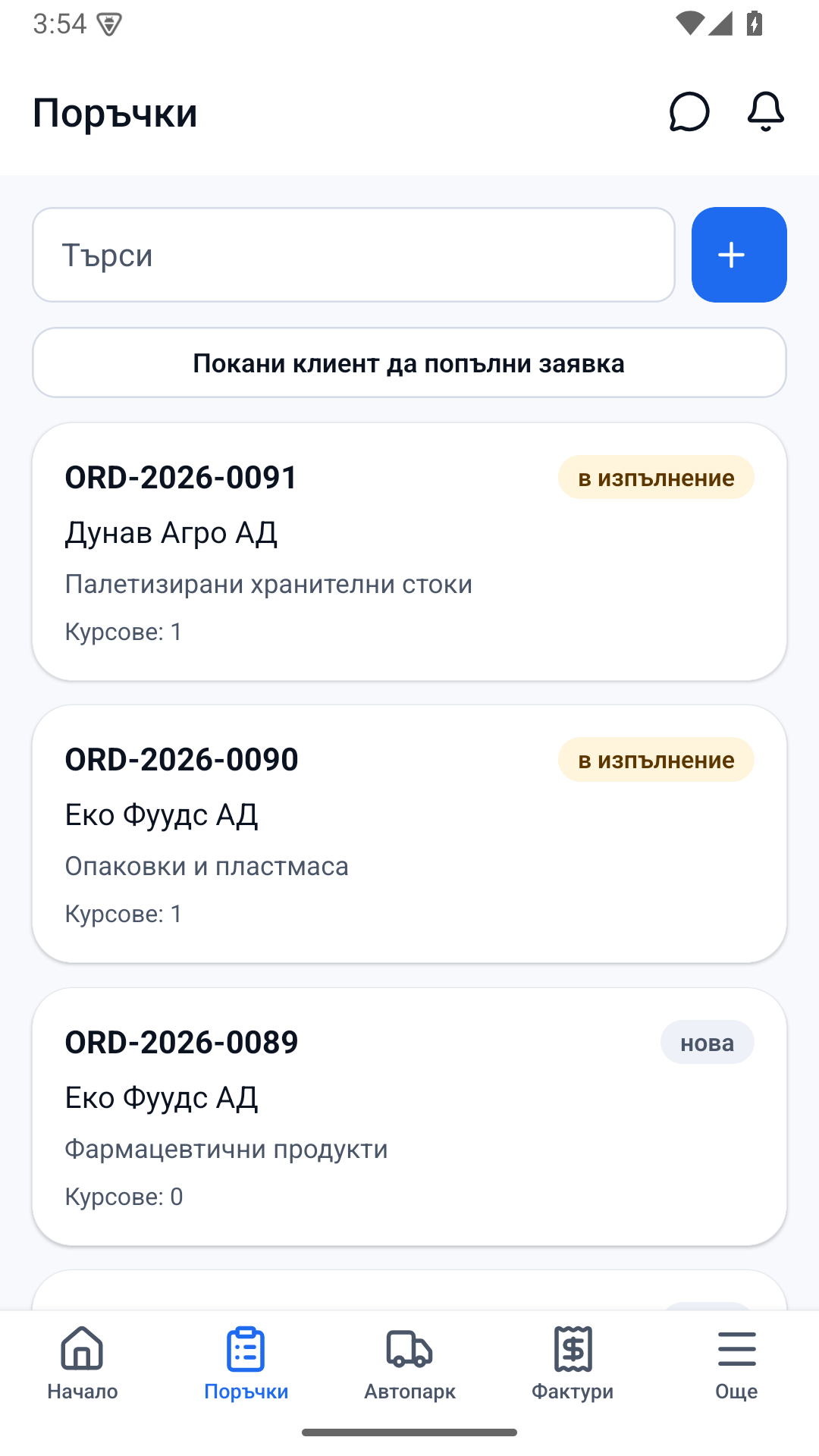
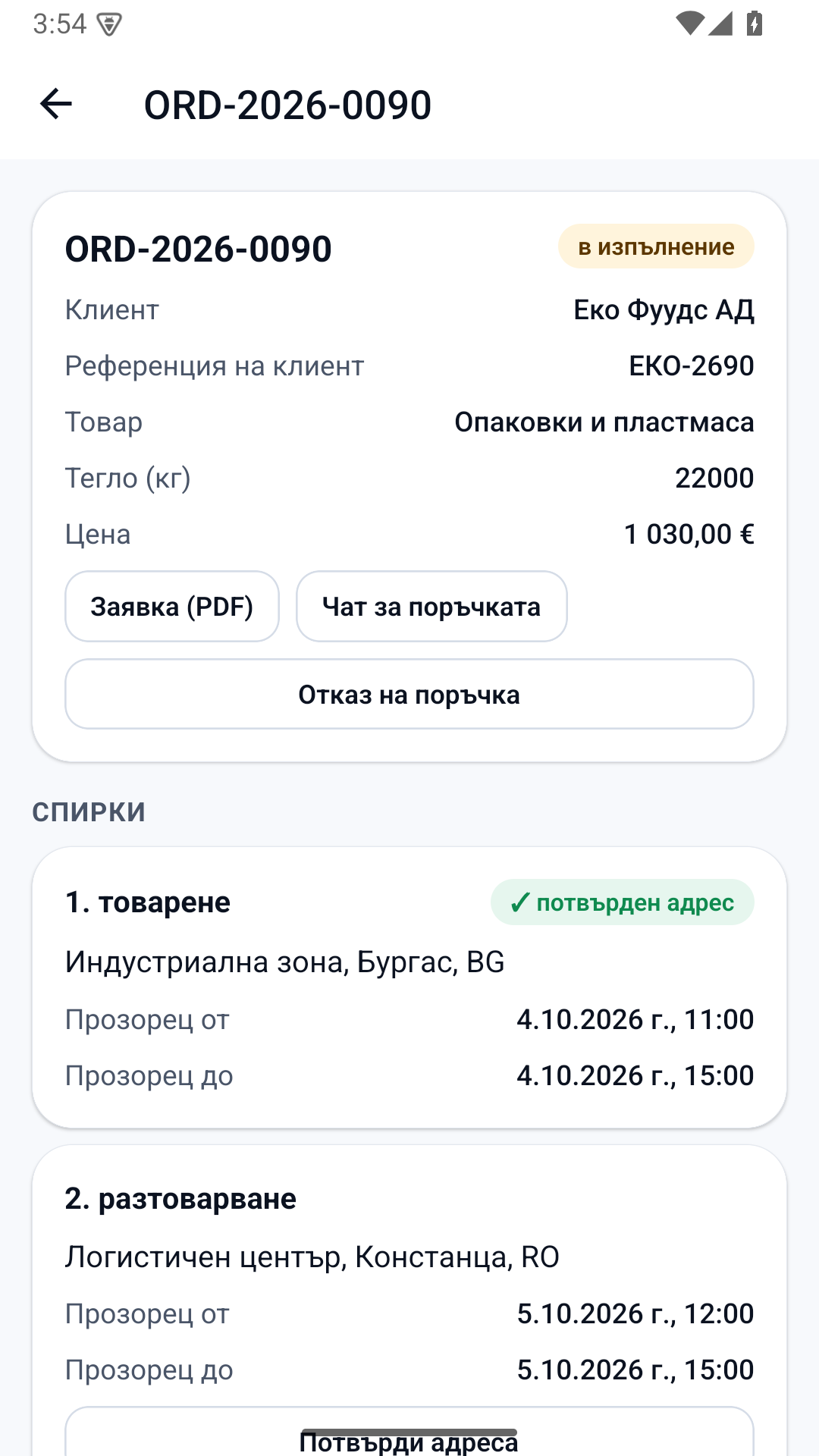
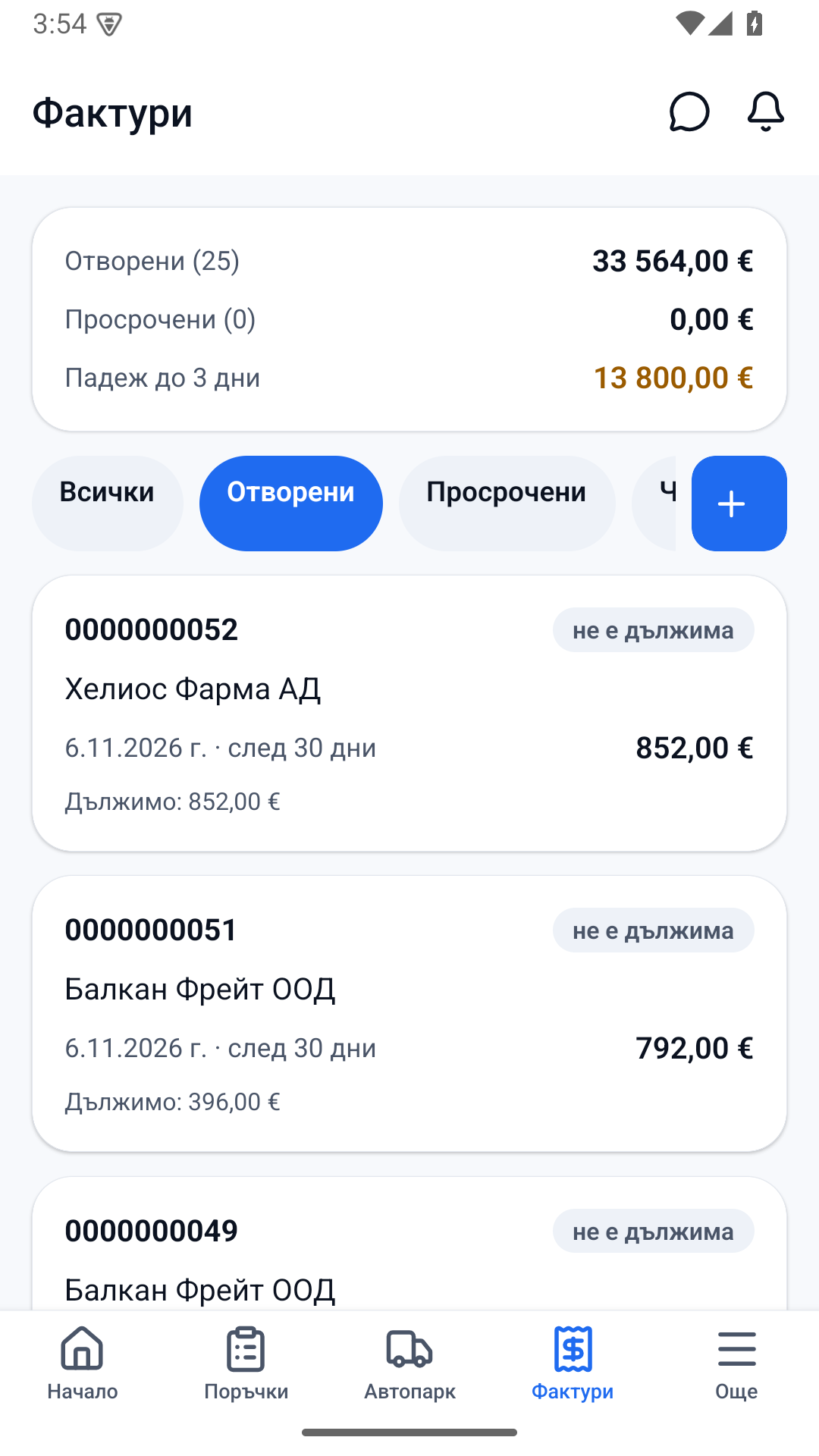
Инсталиране
Раздел „Инсталиране“- Получавате инсталационен файл (
.apk) от нас. - Отворете го на телефона. Android ще поиска разрешение за инсталиране от този източник — разрешете го.
- Инсталирайте и отворете Pintle TMS.
- Влезте: служителите с имейл и парола, шофьорите — с телефон и SMS код („Шофьор съм — вход с телефон“).
Настройки
Раздел „Настройки“- Тема: светла, тъмна или според телефона — бутонът е до избора на език и в Още.
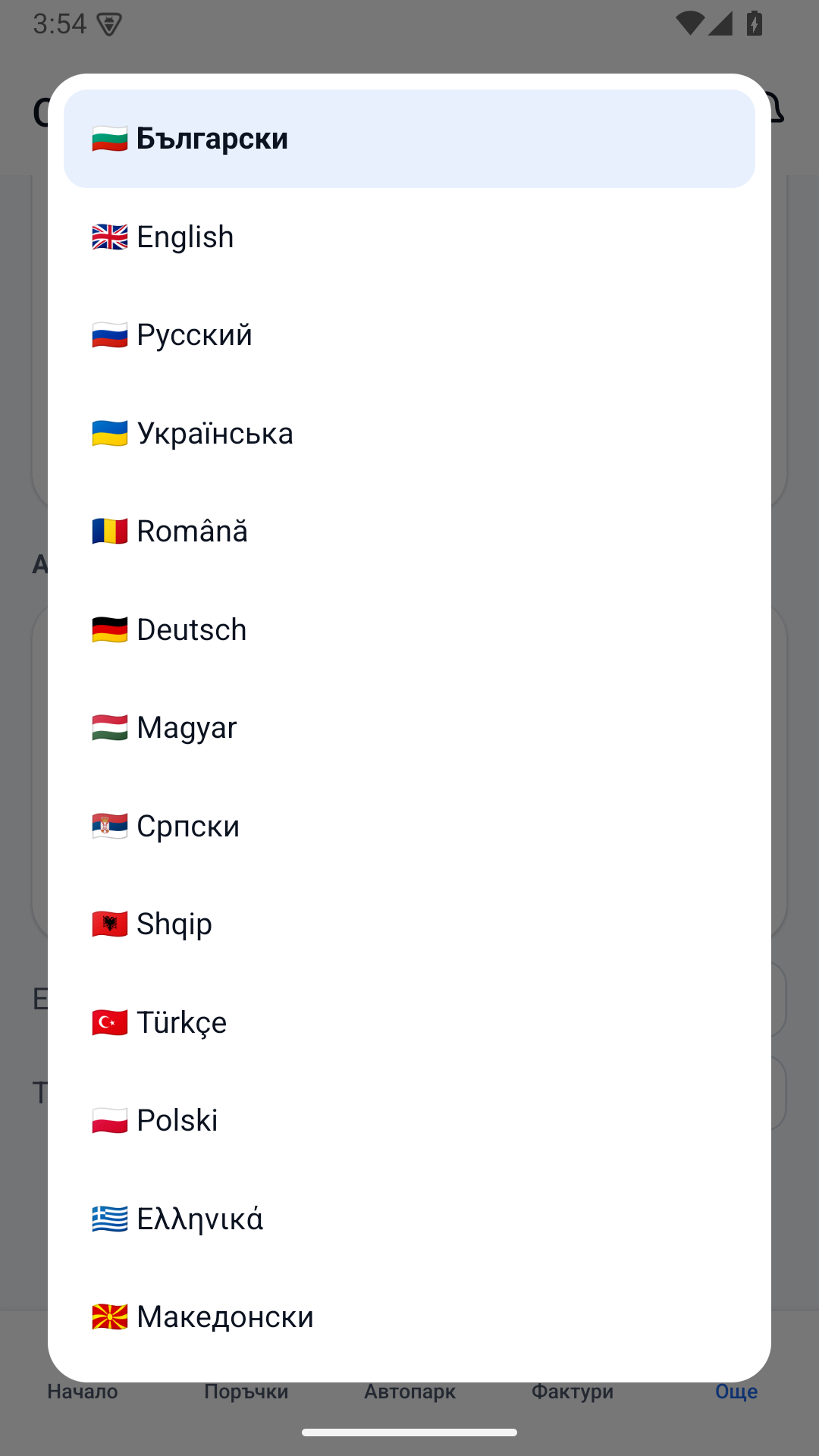
- Език: един от 13, от Още (и на екрана за вход).
- Разрешения: местоположение (само когато натиснете бутон за статус или потвърждение на адрес) и камера (за снимки на документи).
Настолно приложение
Раздел „Настолно приложение“Собствен прозорец на Pintle TMS за Windows, Linux (Debian/Ubuntu) и macOS, с икона в системната област, запомнен размер на прозореца и страница „Няма връзка“, ако интернетът прекъсне. То показва уеб версията, така че винаги е актуално.
- Linux (Debian, Ubuntu, Kali):
sudo apt install ./pintle-tms_*.debили стартирайте файла.AppImageбез инсталация. - Windows: изпълнете
Pintle TMS Setup *.exe. Windows може да покаже „непознат издател“ — това е очаквано, докато инсталаторът не е подписан. - macOS: отворете
.dmgи преместете приложението в Applications; при първо стартиране изберете Open от десния бутон.