
Шофьорите и приложението им
Шофьорът не помни парола и не търси документи по чатове: влиза с телефона си, вижда курсовете си и натиска бутон на всяка стъпка.
Как се добавя шофьор
Раздел „Как се добавя шофьор“- В Фирма и екип → Шофьори натиснете за нов шофьор и въведете име, телефонен номер (с кода на държавата, напр.
+359 88 123 4567) и език. - Шофьорът получава SMS с покана. Номерът трябва да е същият, който сте въвели.
- Фирмата може да назначи шофьор към камион и към курс веднага.
Вход
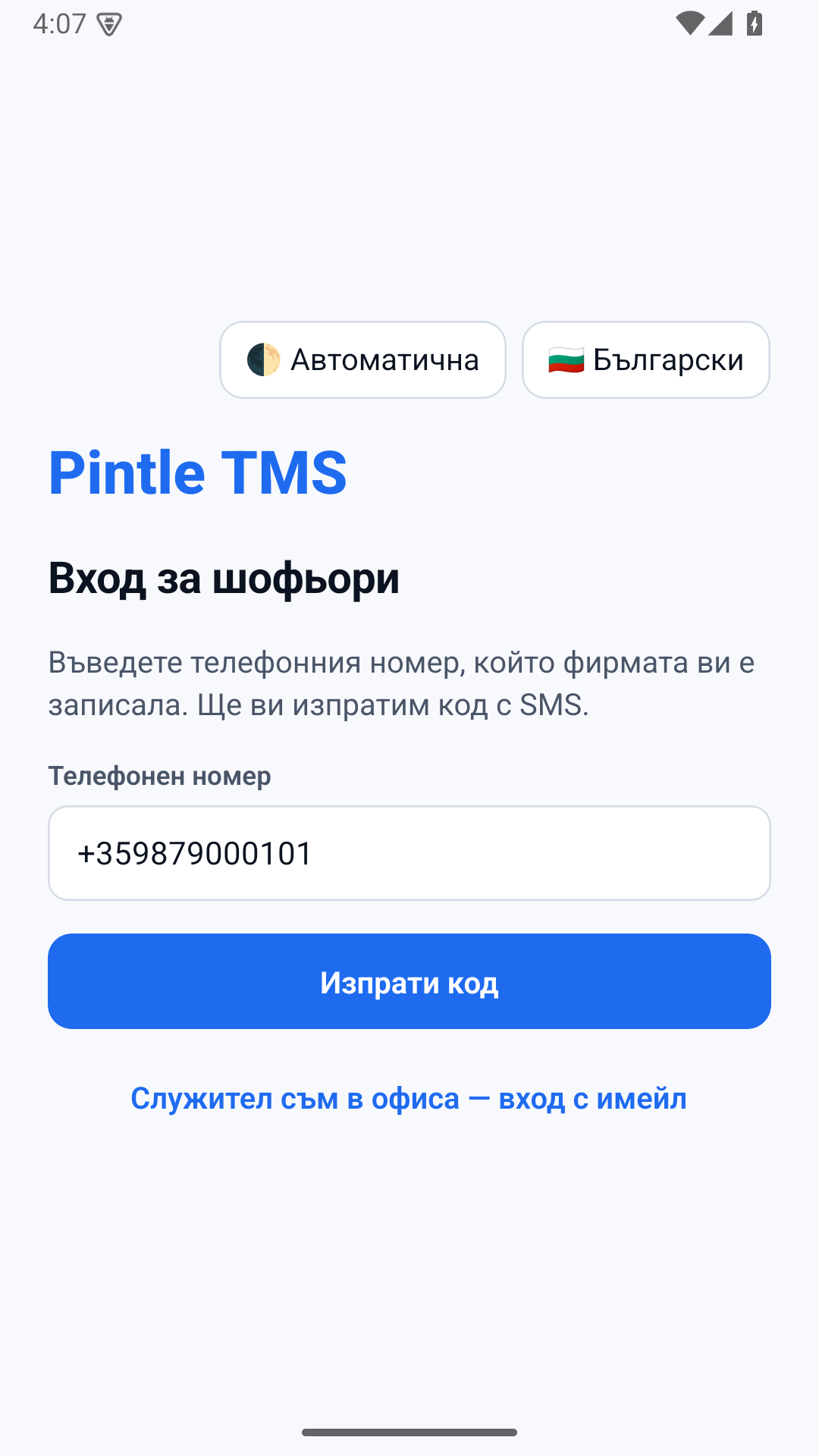
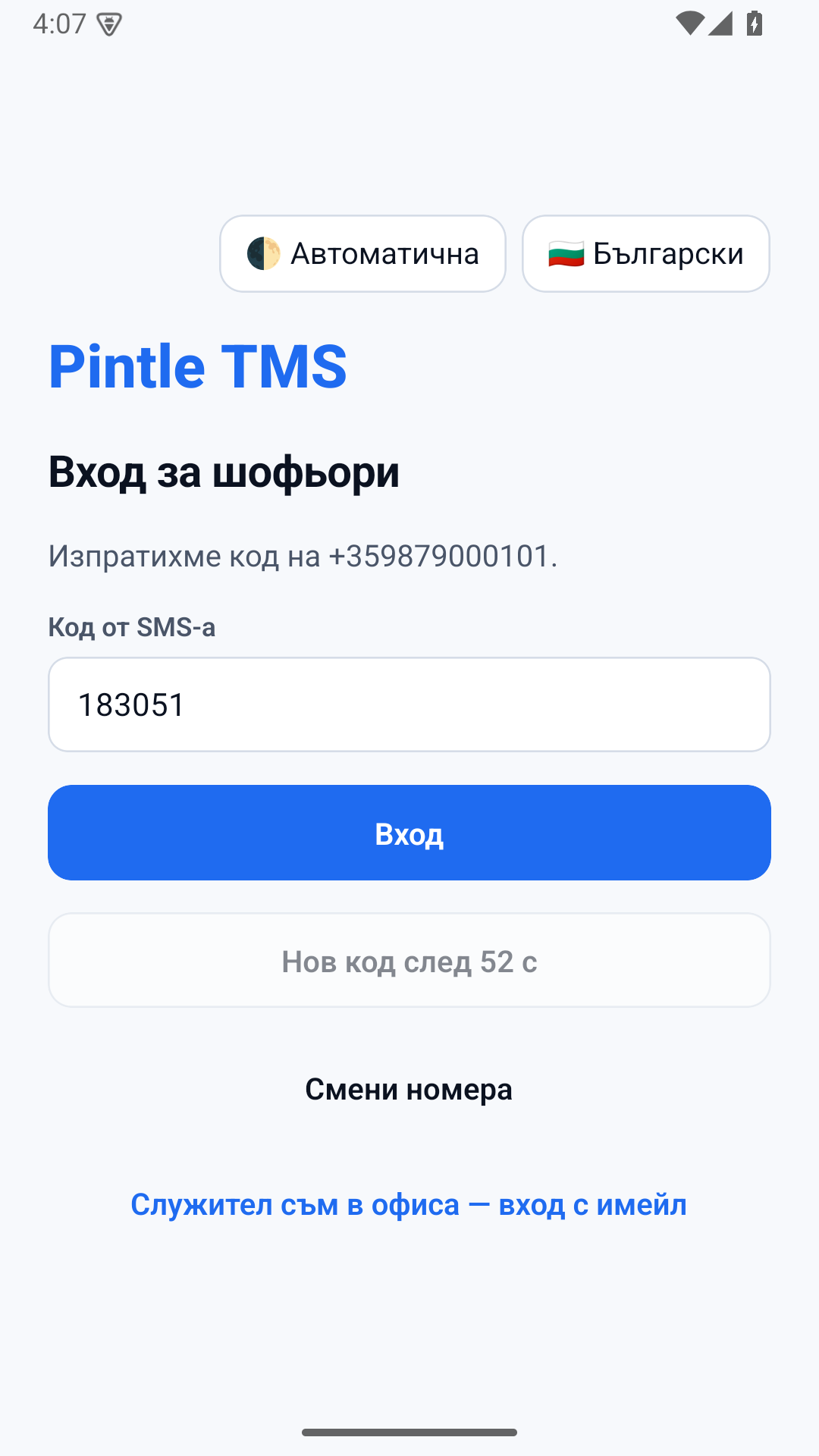
Раздел „Вход“Шофьорът отваря приложението (или pintletms.eu/login/driver в браузъра), избира Шофьор съм — вход с телефон, въвежда номера си и получава код по SMS. Въвежда кода и влиза. Следващия път приложението го помни.
Какво вижда шофьорът
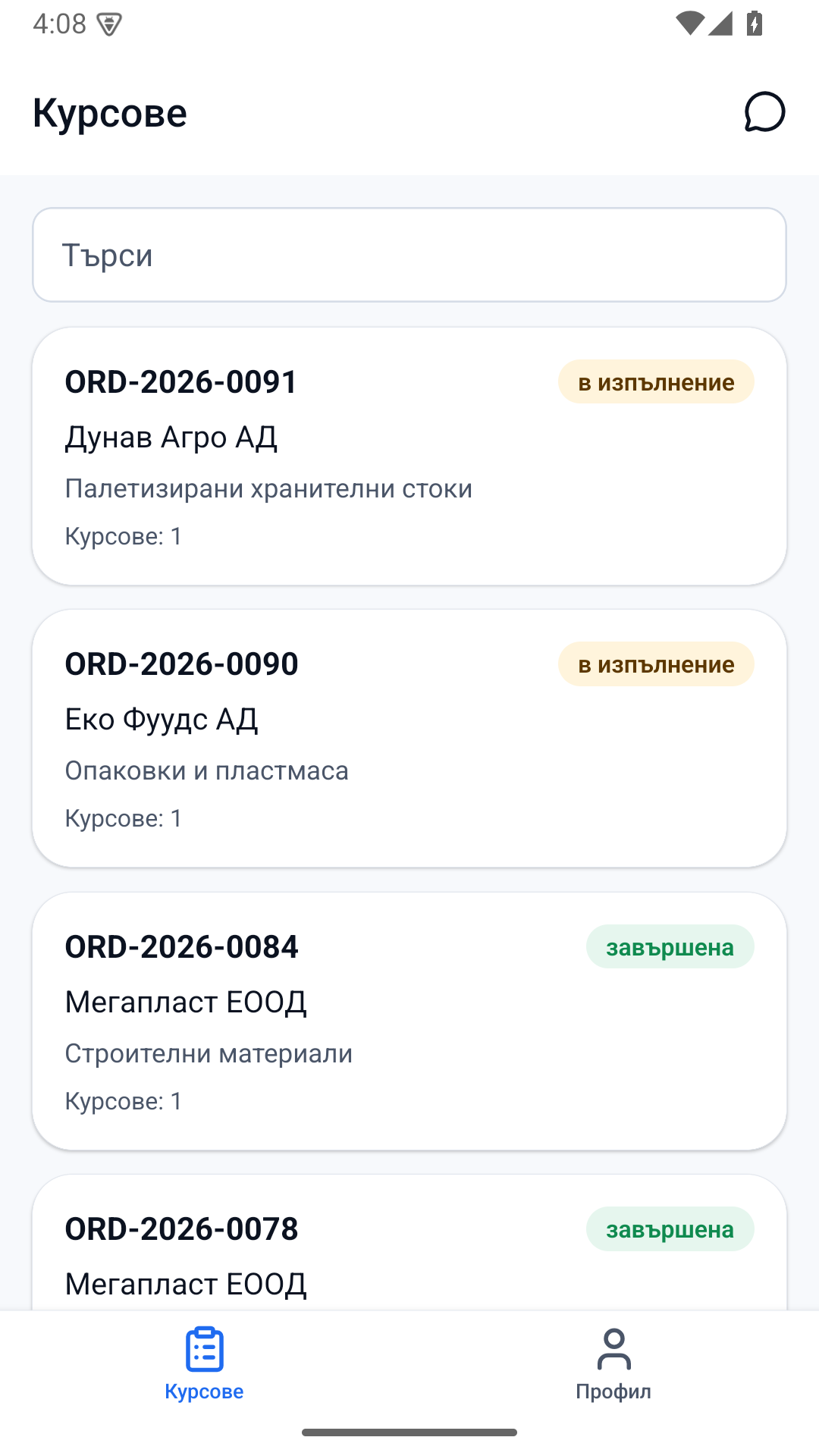
Раздел „Какво вижда шофьорът“- Само своите курсове — адреси, часове, бележки, товар.
- Без цени и без чужди поръчки.
- Разговори с колегите във фирмата.
Курсът в приложението
Раздел „Курсът в приложението“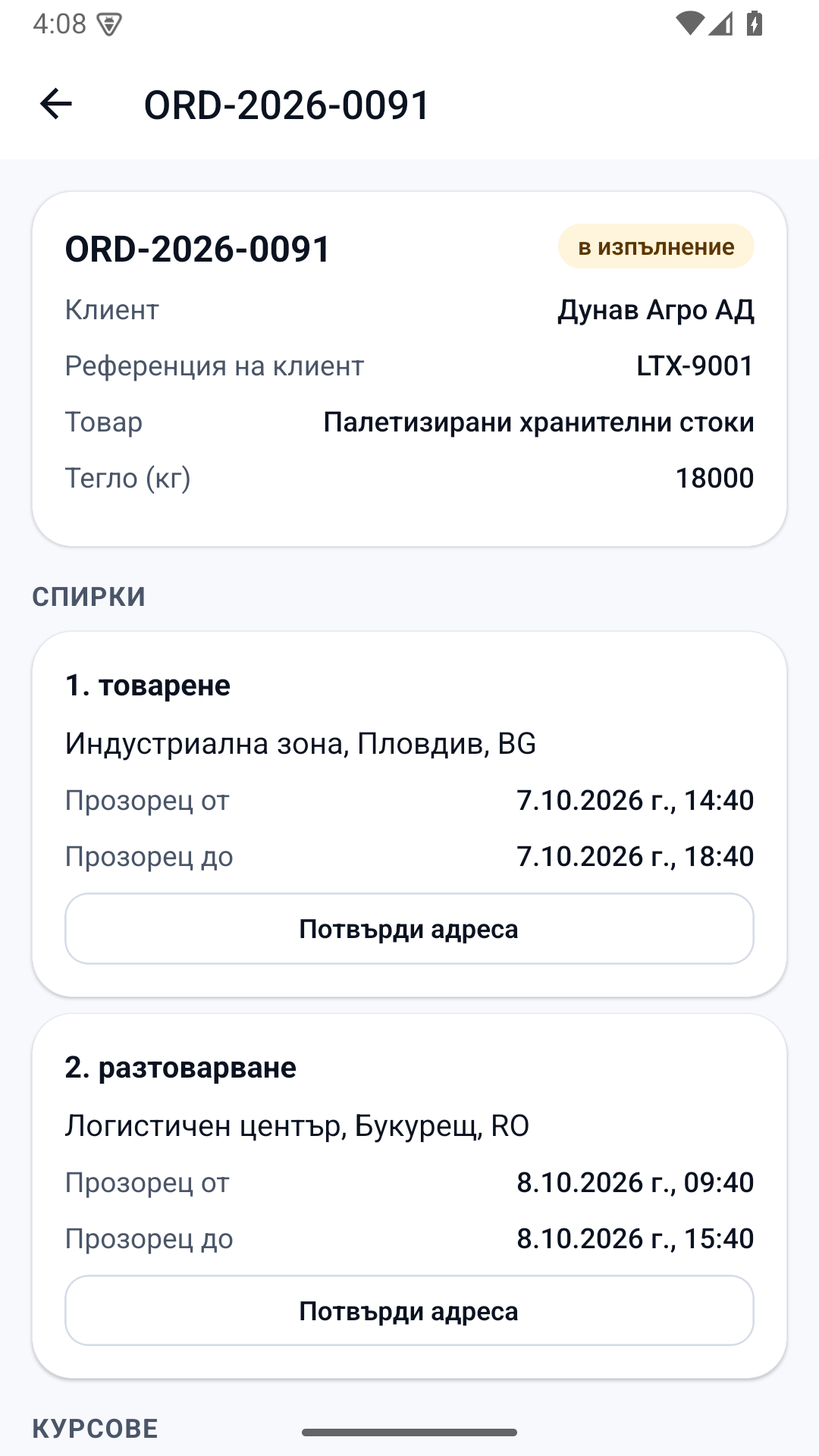
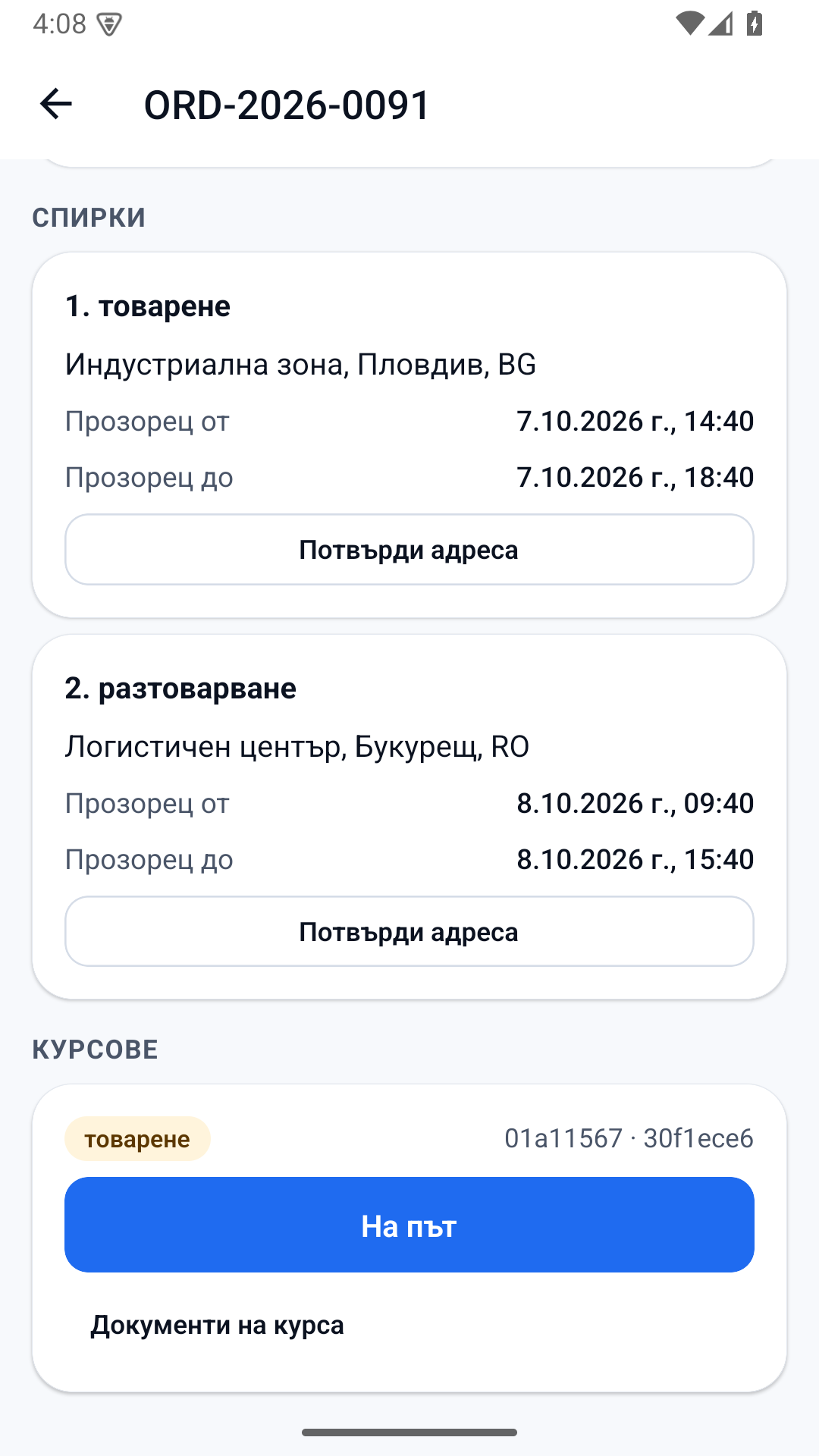
- Бутон за статус. На всяка стъпка шофьорът натиска бутона: Започни товарене → На път → Започни разтоварване → Доставено. Завършването на курса е работа на офиса.
- Позиция само при натискане. Приложението взема позицията само когато шофьорът натисне бутон — не следи телефона във фонов режим. Ако сигналът липсва, статусът минава без позиция.
- Потвърждение на адреса. След товарене или разтоварване приложението пита „Адресът беше ли верен?“. При близост до адреса той се потвърждава сам.
- Документи. От Документи на курса: Снимай документ, Избери от галерията или PDF. Снимката на ЧМР се проверява за четимост веднага.
Работа без връзка
Раздел „Работа без връзка“Ако няма сигнал, натискането на бутон не се губи. Курсът показва новия статус, а под него — бележка „Няма връзка: ще се изпрати, щом има“. Действието се пази със точния час, в който е натиснато, и се изпраща автоматично, щом има връзка. В офиса статусът се записва с времето на натискането, не с времето на пристигането.