
Поръчки и курсове
Поръчката е договорката с клиента — какво, откъде, докъде, кога и за колко. Курсът е конкретното изпълнение: с кой камион и шофьор (или от подизпълнител) и на кой етап е. Една поръчка може да има няколко курса.
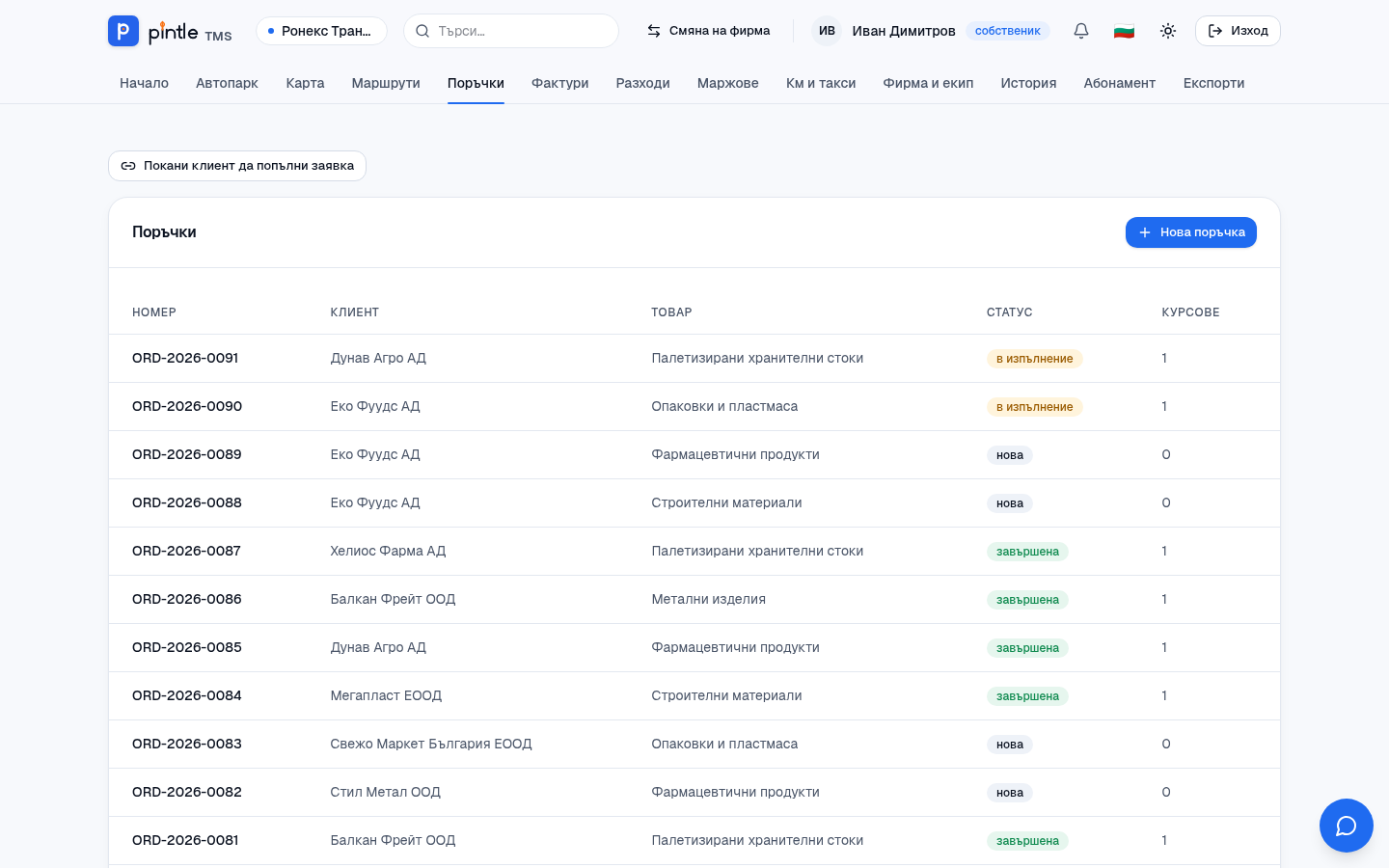
Нова поръчка
Раздел „Нова поръчка“-
От Поръчки натиснете Нова поръчка.
-
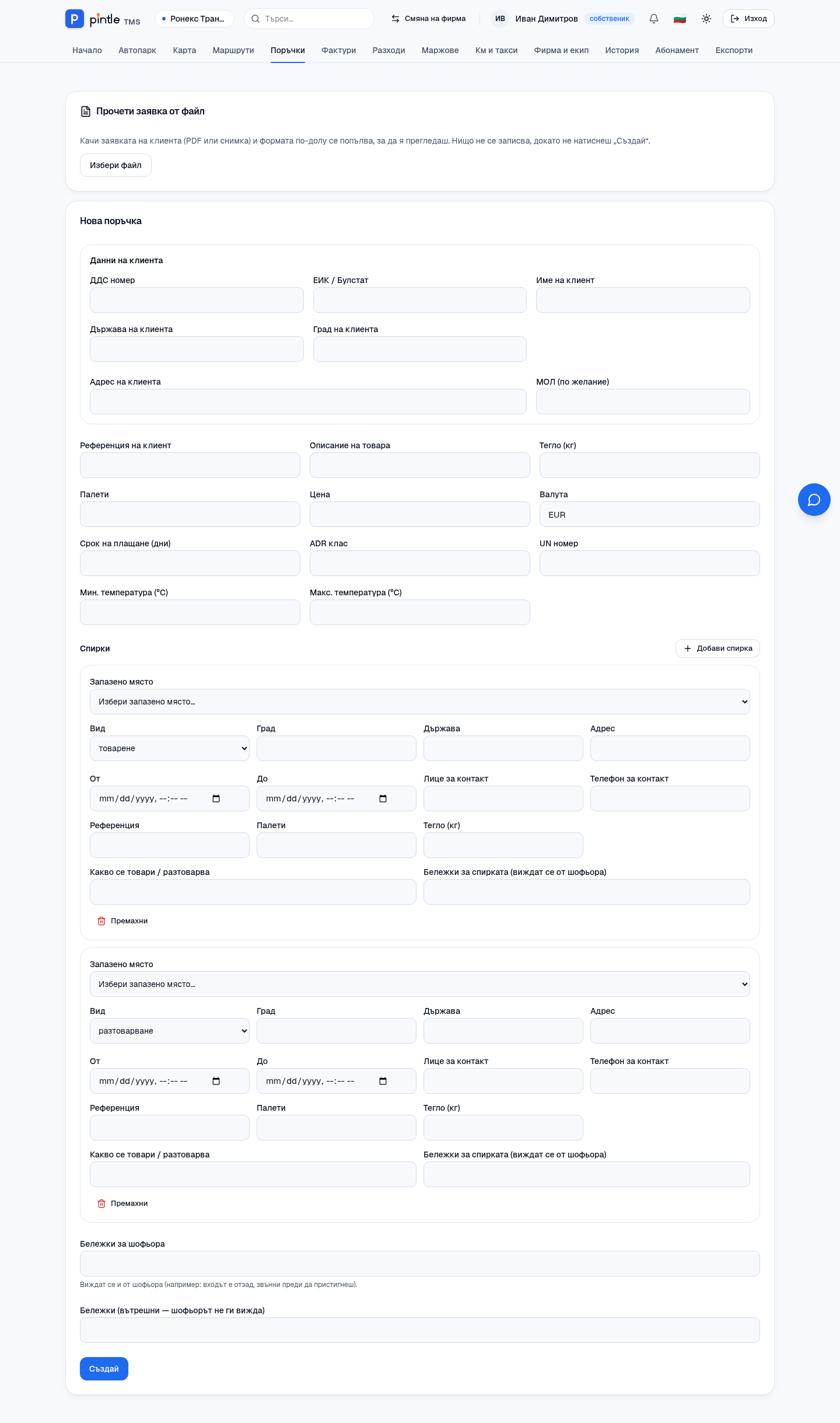
Клиент. Започнете да пишете името — системата предлага фирми от регистъра, от фактурите ви и от предишни поръчки. По ЕИК или ДДС номер може да се провери и във VIES. Данните на клиента (ЕИК, ДДС, адрес, МОЛ) се попълват сами.
-
Товар и цена. Описание, тегло, палети, договорена цена и валута, референция на клиента и бележки за шофьора.
-
Спирки. Добавете поне товарене и разтоварване. За всяка: държава, град, адрес, прозорец от/до и контакт. Адресът може да се избере от запазените места. При събирателни товари всяка спирка има свои палети, тегло и стока.
-
Запишете поръчката. Тя получава номер от вида
ORD-2026-0001.
Прочитане на заявка от файл
Раздел „Прочитане на заявка от файл“Най-бързият начин: не пишете заявката наново. В горната част на формата, в блока Прочети заявка от файл, изберете PDF или снимка на заявката на клиента. След няколко секунди формата е попълнена: клиент, товар, цена, срок за плащане, спирките с адреси и часове, бележките за шофьора.
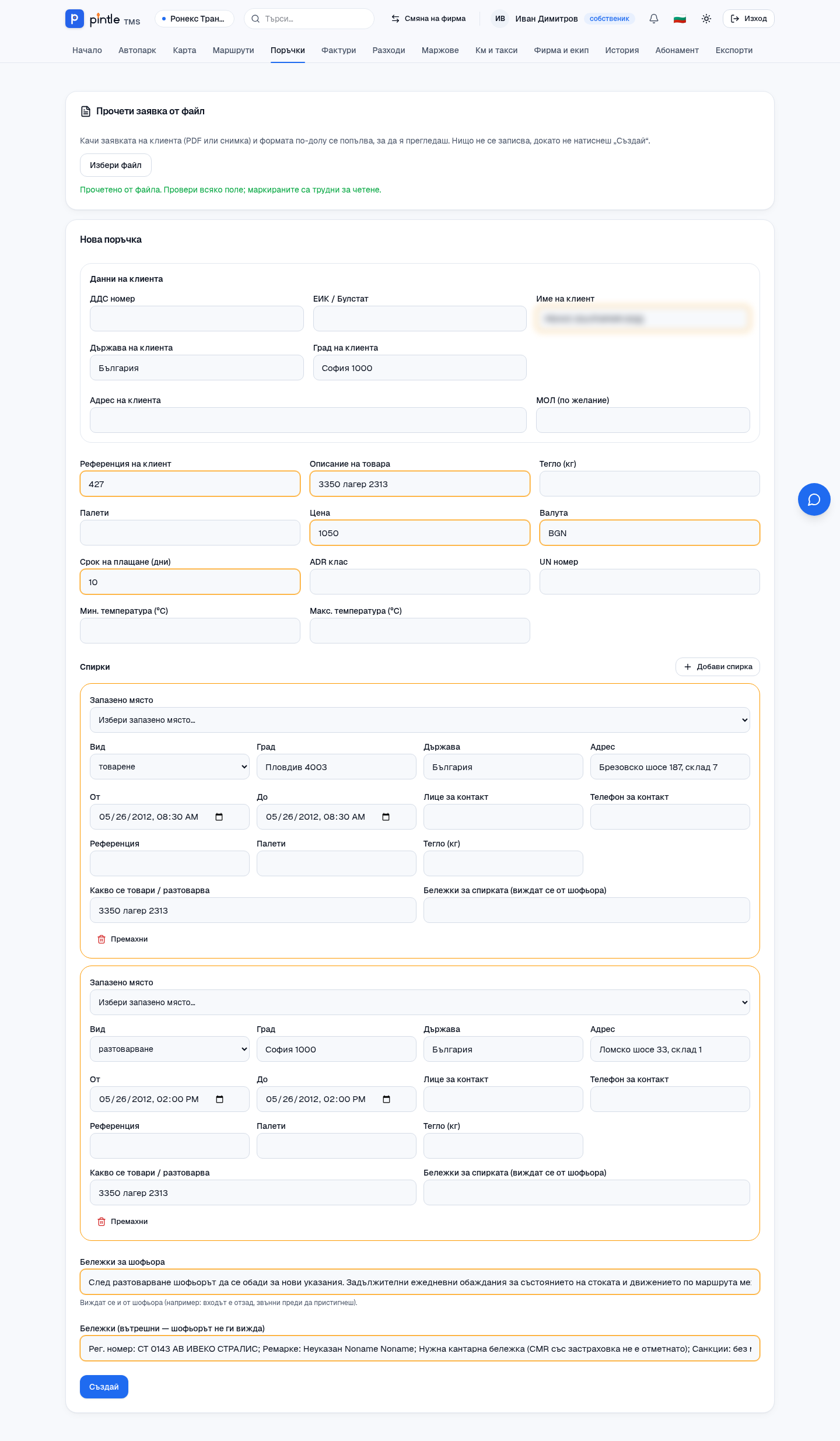
- Попълнените от четенето полета са маркирани с оранжево — прегледайте ги.
- Бележките за шофьора и вътрешните бележки (напр. рег. номер на камиона, условия, санкции) се разпределят автоматично: тези за шофьора се виждат на него, вътрешните — не.
- Нищо не се записва, докато не натиснете Създай. Можете да поправите всяко поле.
- Работи с български, английски и други заявки, с PDF и със снимка от телефон.
Страницата на поръчката
Раздел „Страницата на поръчката“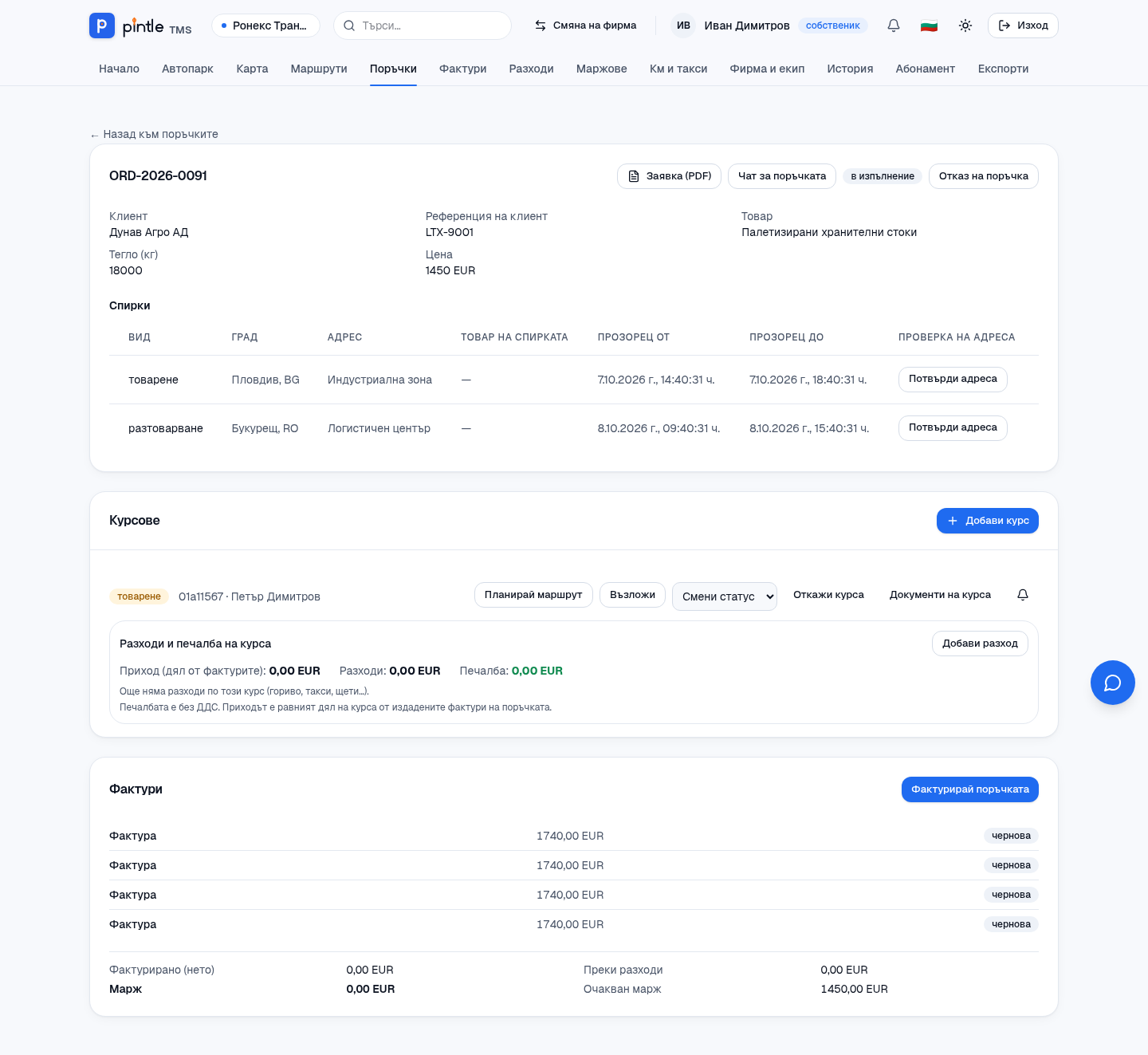
Отгоре виждате клиента, товара и цената. Бутоните горе вдясно:
- Заявка (PDF) — транспортна заявка с бланката на фирмата. За курс с подизпълнител има отделна Заявка към превозвача.
- Чат за поръчката — разговор на екипа, свързан с поръчката.
- Отказ на поръчка — отказва я (с потвърждение).
Курс: назначаване и статуси
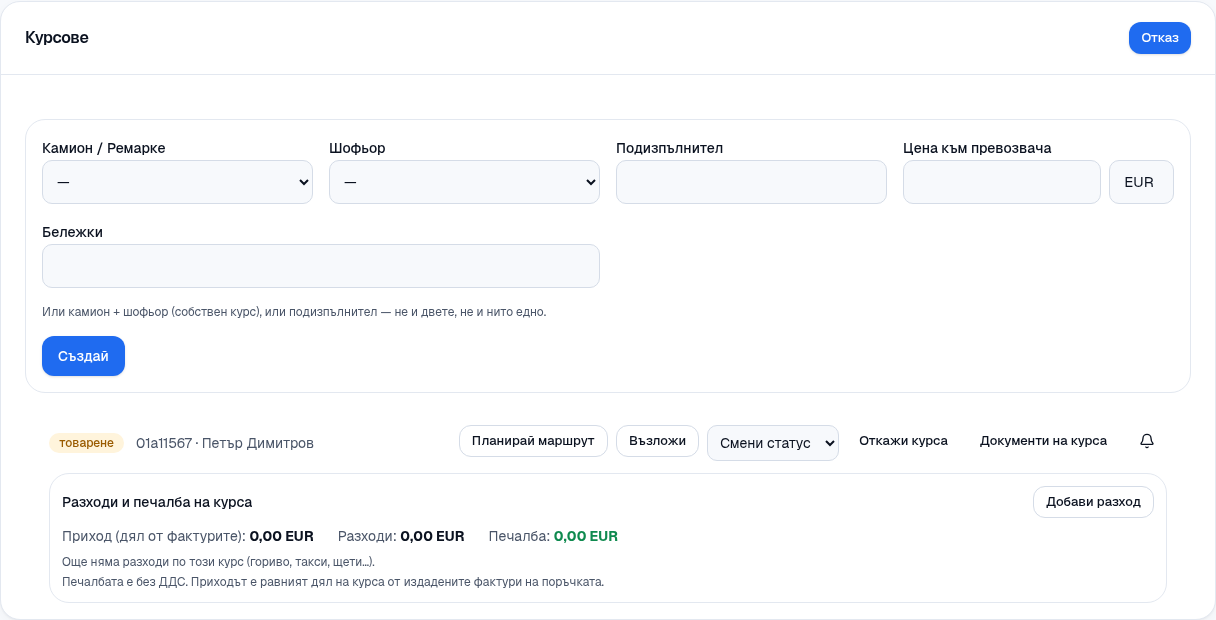
Раздел „Курс: назначаване и статуси“- В блока Курсове натиснете Добави курс.
- Изберете Камион / Ремарке и Шофьор — или попълнете Подизпълнител и Цена към превозвача (с валута). Работи или собствен курс (камион и шофьор), или подизпълнител — не и двете.
- По желание добавете Бележки и натиснете Създай.
- Курсът се създава със статус възложен. Шофьорът вижда курса веднага в приложението си.
Курсът минава по тези етапи: планиран → възложен → товарене → на път → разтоварване → доставен → завършен (или отказан). Шофьорът натиска бутона за следващия етап от телефона си; офисът може да смени статуса от списъка Смени статус. Всяка промяна се записва с час и позиция.
Адресите се потвърждават
Раздел „Адресите се потвърждават“Когато шофьорът отбележи товарене или разтоварване, системата го пита: „Адресът беше ли верен?“ Ако е близо до адреса (до 300 метра), той се потвърждава сам. Верен адрес се запазва като място и следващата поръчка го предлага. Можете да потвърдите адрес и ръчно с Потвърди адреса до спирката.
Още действия по курса
Раздел „Още действия по курса“-
Планирай маршрут — отваря планировчика за камион с вече попълнените спирки (Маршрути).
-
Възложи — смяна на камиона или шофьора.
-
Документи на курса — ЧМР, T1/T2, товарителница (Документи към курс).
-
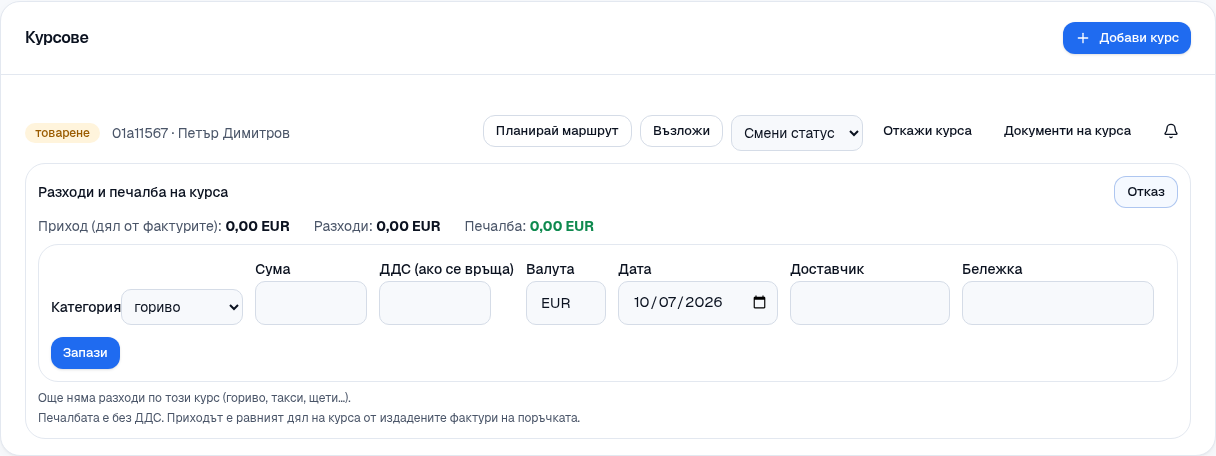
Добави разход — гориво, такси, щети, свързани с курса. Избирате категория, въвеждате сума, ДДС (ако се възстановява), валута, дата, доставчик и бележка. Така блокът Разходи и печалба на курса показва веднага приход, разходи и печалба (Разходи и маржове).
-
Звънчето — „Известя ме при нов документ“ към курса.
-
Фактурирай поръчката — започва фактура от поръчката (Фактури).
Състоянието на поръчката следва курсовете ѝ: нова, в изпълнение, завършена.